Darstellung
Deine private Mediathek (Premium)
Jeder Premium-Kunde bekommt seine eigene, private Bibliothek
Jeder Premium-Kunde mit VIP-Zugang bekommt eine eigene, leere Bibliothek nur für sich – für seine eigenen Videos und Musik. Niemand sonst sieht sie, und es gibt keine gemeinsame Sammlung. Wir stellen keine Inhalte bereit: Die Mediathek ist kein Streaming-Angebot und kein Bestandteil der normalen Abos. Den VIP-Zugang vergibt der Administrator auf Anfrage.
Was ist das?
Die Mediathek ist eine Abspiel-Oberfläche für deine eigenen Dateien – zum Beispiel Familienvideos, eigene Aufnahmen oder Filme und Musik, die du rechtmässig besitzt. Du lädst sie in deinen privaten Bereich hoch und schaust sie dann bequem im Browser, auf dem Handy oder auf dem Fernseher.
- Nur deine Bibliothek: Du siehst ausschliesslich, was du selbst hochgeladen hast. Andere Kunden sehen deine Inhalte nicht – und du nicht ihre. Es gibt keine gemeinsamen Bibliotheken und keinen Katalog.
- Keine Inhalte von uns: DasDing verkauft, verleiht oder verteilt keine Filme, Serien oder Musik.
- Deine Verantwortung: Lade nur Inhalte hoch, an denen du die Rechte hast (eigene Aufnahmen, selbst gekaufte Datenträger für den privaten Gebrauch). Weitergeben oder öffentlich zugänglich machen ist nicht erlaubt.
Adresse: media.net-freaks.com:8920
Eigene Inhalte hochladen
- Im Programm DasDing anmelden.
- Im 🏠 Persönlichen Bereich deinen Medien-Ordner öffnen (wird mit dem VIP-Zugang eingerichtet).
- Dateien mit ⇪ Dateien hochladen oder per Ziehen ins Fenster hochladen.
- Die Mediathek nimmt neue Dateien nach kurzer Zeit automatisch in deine Bibliothek auf.
Ordnung hilft
Lege für Videos und Musik eigene Unterordner an – dann wird alles sauber sortiert.
Im Browser anmelden
- Öffne die Adresse oben in deinem Browser (Firefox, Chrome, Edge oder Safari).
- Gib deinen DasDing-Benutzernamen und dein Passwort ein – dieselben Zugangsdaten wie im Programm.
- Klicke auf Einloggen. Mit Angemeldet bleiben musst du das Passwort nicht jedes Mal eingeben.
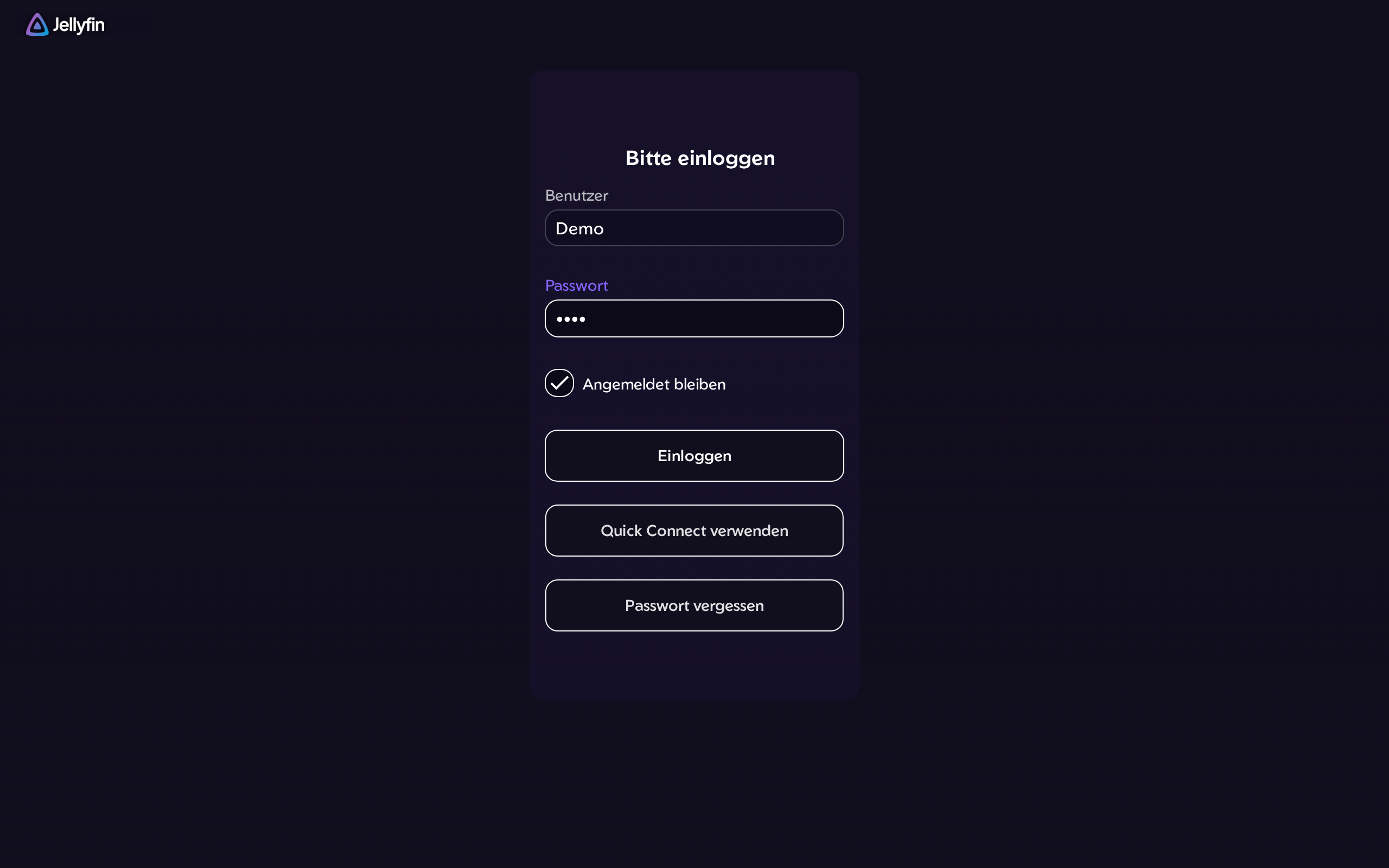
Nach der Anmeldung siehst du die Startseite mit deiner Bibliothek.
Screenshot folgt
Abspielen
- Deine Bibliothek öffnen.
- Eine deiner Dateien auswählen.
- Auf ▶ Abspielen klicken.
Die Mediathek merkt sich, wo du aufgehört hast – auch auf einem anderen Gerät.
Apps für Handy und Fernseher
Die Mediathek läuft mit der freien Software Jellyfin – deshalb heissen die passenden Apps so:
| Gerät | App |
|---|---|
| Android | Jellyfin im Google Play Store |
| iPhone / iPad | Jellyfin Mobile oder Swiftfin im App Store |
| Android TV / Google TV | Jellyfin für Android TV im Play Store |
| Amazon Fire TV | Jellyfin im Amazon Appstore |
| Smart-TV (LG, Samsung) | je nach Modell im App-Store des Fernsehers, sonst über einen Fire-TV- oder Google-TV-Stick |
So richtest du die App ein:
- App installieren und öffnen.
- Bei Server die Adresse von oben eintragen: media.net-freaks.com:8920
- Mit deinem DasDing-Benutzernamen und Passwort anmelden.
Screenshot folgt
Datenschutz
- Deine Mediathek ist privat: Nur du hast Zugriff. Die Dateien liegen auf unserem Server in der Schweiz.
- Wir schauen uns deine Inhalte nicht an und werten sie nicht aus. Gespeichert wird nur, was für die Wiedergabe nötig ist (z. B. wo du aufgehört hast).
- Details stehen in der Datenschutzerklärung.
Passwort ändern
Am einfachsten im Programm DasDing: oben rechts 🔑 → Kennwort ändern. Das neue Passwort gilt für dein ganzes DasDing-Konto, also auch für die Mediathek.
Probleme?
- „Ungültiger Benutzername oder Passwort“ – auf Gross- und Kleinschreibung achten. Passwort vergessen? → Passwort zurücksetzen
- Neue Datei erscheint nicht – ein paar Minuten warten; die Mediathek prüft deinen Ordner regelmässig.
- Video ruckelt – in der Wiedergabe über das Zahnrad ⚙ eine niedrigere Qualität wählen.
- App findet den Server nicht – Adresse genau so eintragen, wie sie oben steht, inklusive
https://.