
Darstellung
DasDing – das Programm
Mit DasDing hast du deinen persönlichen Speicher auf dem Computer – und dazu Synchronisation, Laufwerk, Cloud-Verbindungen, Passwort-Tresor, verschlüsselte Container, Chat, Remote-Hilfe, SSH-Konsole, die KI-Assistentin Maya, einen ISO-Downloader und USB-Boot-Sticks. Alle Programm-Funktionen sind in jedem Abo enthalten.
Programm herunterladen: download.dasding.tech
Installieren
Windows (10 und 11)
- Auf der Download-Seite Installer herunterladen klicken.
- Die heruntergeladene Datei doppelklicken.
- Erscheint „Der Computer wurde durch Windows geschützt“: auf Weitere Informationen und dann Trotzdem ausführen klicken. Das Programm ist sicher, nur noch nicht bei Microsoft registriert.
- Den Installer durchklicken. Danach findest du DasDing Download im Startmenü.
Screenshot folgt
Linux
Ubuntu / Debian / Mint: das .deb-Paket herunterladen und doppelklicken, oder im Terminal:
sh
sudo apt install ./DasDing-Download_*_amd64.debAlle anderen: das AppImage herunterladen, mit Rechtsklick → Eigenschaften → Als Programm ausführen erlauben, dann doppelklicken.
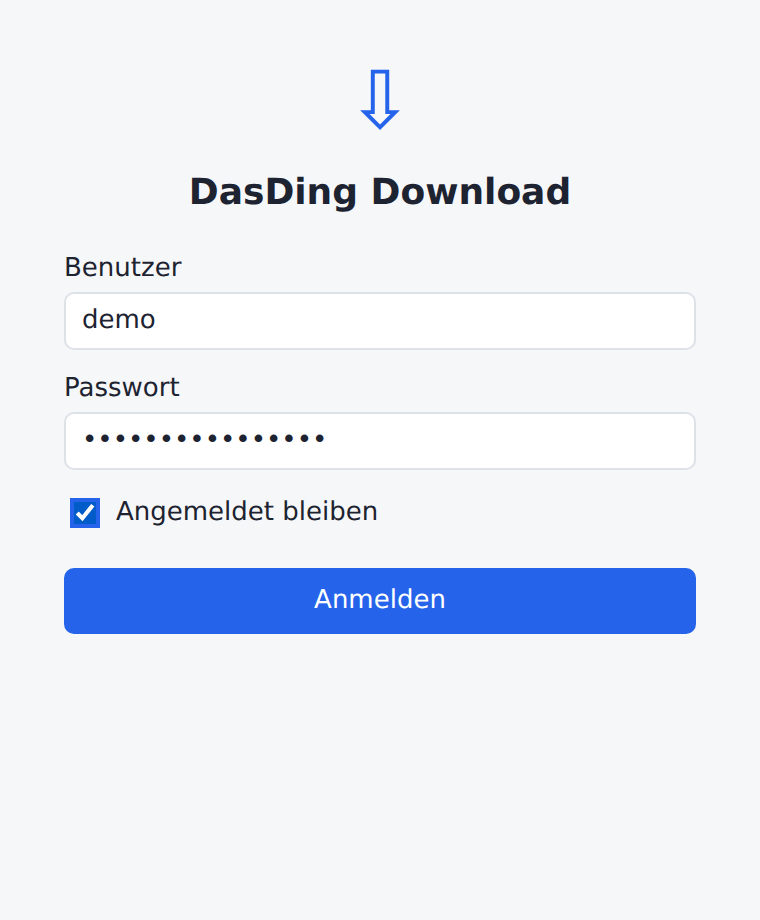
Anmelden
- Programm starten.
- Benutzer und Passwort deines DasDing-Kontos eingeben (aus dem Abo-Kauf oder vom Administrator).
- Wenn du nicht jedes Mal das Passwort eingeben willst: Angemeldet bleiben anhaken.
- Anmelden klicken.
Persönlicher Bereich
Im Tab 🏠 Persönlicher Bereich liegen deine Dateien. Nur du siehst sie.
- Links im Ordnerbaum einen Ordner öffnen, rechts siehst du die Dateien.
- ⇪ Dateien hochladen klicken oder Dateien und Ordner einfach ins Fenster ziehen.
- Zum Herunterladen Dateien auswählen und ⇩ Herunterladen klicken. Unten siehst du den Fortschritt; Übertragungen lassen sich pausieren und fortsetzen – auch nach einem Neustart.
- Mit Rechtsklick umbenennen, verschieben oder löschen. Gelöschtes landet 30 Tage im Papierkorb.
Oben siehst du, wie viel Speicher du belegst und wie viel noch frei ist.
Bandbreite begrenzen
Unter Einstellungen → Bandbreitenlimit kannst du die Geschwindigkeit begrenzen, damit nebenher noch Internet übrig bleibt (0 = unbegrenzt).
Ordner synchronisieren
🏠 Persönlicher Bereich → ⇄ Synchronisation
- Synchronisation einschalten.
- Einen oder mehrere Ordner auf deinem Computer hinzufügen.
- Ab jetzt gleicht DasDing Änderungen automatisch ab – auch wenn das Fenster geschlossen ist (das Programm läuft dann unten im Infobereich weiter).
Werden auf einmal sehr viele Dateien gelöscht, fragt DasDing vorher nach – so geht nichts aus Versehen verloren.
Als Laufwerk einbinden
🏠 Persönlicher Bereich → 🧰 Werkzeuge → 💽 Als Laufwerk einbinden
Dein Speicher erscheint als Laufwerk im Windows-Explorer bzw. im Linux-Dateimanager. Du arbeitest damit wie mit einer normalen Festplatte. Unter Windows wird beim ersten Mal ein kleiner Treiber (WinFsp) installiert – das Programm führt dich durch.
Andere Clouds verbinden
🏠 Persönlicher Bereich → 🧰 Werkzeuge → ☁ Cloud-Verbindungen
- Verbindung hinzufügen und Nextcloud, Dropbox oder OneDrive wählen.
- Nextcloud: Adresse, Benutzer und ein App-Passwort eintragen. Dropbox/OneDrive: im Browser anmelden.
- Danach Dateien zwischen deinem Speicher und der anderen Cloud hin- und herkopieren.
Passwort-Tresor
🏠 Persönlicher Bereich → 🔐 Passwörter
- Neuen Tresor anlegen mit einem Master-Passwort (und optional einer Schlüsseldatei) – oder eine vorhandene KeePass-Datei übernehmen.
- Einträge mit Benutzer, Passwort, Adresse und Notizen; Passwort-Generator; Suche.
- Die Datei ist KeePass-kompatibel (KDBX 4) – du kannst sie auch mit KeePassXC öffnen.
Master-Passwort gut aufbewahren
Ver- und entschlüsselt wird nur auf deinem Gerät. Ohne Master-Passwort kann niemand den Tresor öffnen – auch wir nicht. Drucke beim Anlegen das Notfallblatt aus.
Verschlüsselte Container
🏠 Persönlicher Bereich → 🧰 Werkzeuge → 🔒 Verschlüsselte Container
Für alles, was besonders geschützt sein soll: DasDing erstellt einen VeraCrypt-Container (100 MB bis 10 GB), legt ihn in deinem Speicher ab und öffnet ihn bei Bedarf als Laufwerk. Dafür muss VeraCrypt installiert sein – das Programm zeigt dir den Link.
Chat
Tab 💬 Chat: Chat-Konto einmal anlegen, dann Chat öffnen. Gruppen, Bilder und Nachrichten laufen auf unserem eigenen Server – im Programm, im Browser und mit der App Element auf dem Handy.
Remote-Hilfe
Tab 🤝 Hilfe: Hier helft ihr euch gegenseitig am Bildschirm.
- Ich bin erreichbar einschalten – dann können dir andere eine Anfrage schicken.
- Oder jemanden aus der Liste anfragen: „Ich möchte deinen Bildschirm sehen“ oder „Ich möchte dir meinen zeigen“.
- Geteilt wird erst, wenn die andere Person annimmt. Wer teilt, wählt selbst den Bildschirm oder das Fenster.
- Auf Wunsch Steuerung anfragen – die teilende Person muss das ausdrücklich erlauben und kann es jederzeit entziehen.
- Beenden geht jederzeit – im Hilfe-Tab, im roten Hinweisfenster oben am Bildschirm oder mit Strg+Umschalt+F12.
Mit 🔧 Verbindungstest prüfst du, ob dein Gerät bereit ist. Die Verbindung ist Ende-zu-Ende verschlüsselt, nichts wird aufgezeichnet. Die Fernsteuerung geht unter Windows und unter Linux mit X11.
ISO-Downloader
🏠 Persönlicher Bereich → 💿 ISO-Downloader
Betriebssysteme und Werkzeuge direkt von der offiziellen Quelle des Herstellers laden – zum Beispiel Debian, Ubuntu, Linux Mint, Fedora, openSUSE, Kali, Windows 10/11 sowie Proxmox VE, TrueNAS, GParted, Clonezilla, SystemRescue und Memtest86+.
- Gewünschtes System wählen und ⬇ Laden klicken (bei Windows zuerst die Sprache wählen).
- DasDing prüft jede Datei nach dem Laden mit der Prüfsumme des Herstellers (bei Debian, Ubuntu, Mint und Kali zusätzlich die Signatur). Erst dann ist sie „✓ geprüft“.
- Die ISO-Dateien liegen auf deinem Computer (Standard:
Downloads/DasDing-ISOs) und erscheinen unter „Meine ISOs“.
Windows
Windows wird direkt bei Microsoft angefragt. Für die Aktivierung brauchst du eine eigene Lizenz.
USB-Boot-Stick
🏠 Persönlicher Bereich → 🔌 USB-Boot-Stick
Macht aus einer ISO-Datei einen bootfähigen USB-Stick – ähnlich wie Rufus.
- ISO wählen – aus dem ISO-Downloader oder eine eigene Datei.
- USB-Stick wählen – angezeigt werden nur USB-Sticks, nie eingebaute Festplatten.
- Art wählen:
- Abbild 1:1 schreiben – für Linux und Werkzeuge. DasDing liest den Stick danach zur Kontrolle zurück.
- Ventoy – für Windows-ISOs und für mehrere ISOs auf einem Stick. Weitere ISOs kopierst du später einfach dazu.
- Bestätigen – alle Daten auf dem Stick werden gelöscht. Unter Linux fragt das System nach deinem Passwort, unter Windows nach der Erlaubnis.
Secure Boot bei Ventoy
Startet ein PC mit Secure Boot zum ersten Mal von einem Ventoy-Stick, einmal „Enroll key“ wählen und bestätigen.
SSH-Konsole
Tab 🖥 SSH: SSH-Fenster zu deinen eigenen Servern direkt im Programm – mehrere Sitzungen nebeneinander als Tabs. Die Verbindung geht direkt von deinem Gerät zum Server; unser Server ist nicht beteiligt.
- ➕ Server hinzufügen: Name, Adresse, Benutzer. Empfohlen: SSH-Schlüssel im Tresor – DasDing erzeugt einen Schlüssel und legt ihn verschlüsselt in deinem Passwort-Tresor ab.
- Beim ersten Verbinden einmal mit Passwort anmelden und „Jetzt verbinden und hinterlegen“ wählen – danach genügt ein Klick auf den Server, auf allen deinen Geräten.
- Schon verbunden über ⚡ Schnell verbinden? Mit ⭐ Als 1-Klick-Server speichern wird daraus ein gespeicherter Server mit Schlüssel.
- 📁 Dateien zeigt die Dateien auf dem Server: hoch- und herunterladen, umbenennen, löschen.
Kopieren und Einfügen: Einfügen mit Strg+V oder Rechtsklick, Kopieren: Text markieren, dann Strg+C oder Rechtsklick (ohne Markierung bleibt Strg+C „Abbrechen“).
Beim ersten Verbinden zeigt DasDing den Fingerabdruck des Servers. Ändert er sich später, warnt DasDing deutlich – dann bitte prüfen, bevor du weitermachst. Für die SSH-Konsole ist die 2-Faktor-Anmeldung Pflicht.
KI-Assistentin Maya
🖥 SSH → 🤖 KI-Assistent
Maya hilft dir bei Linux, Windows, Servern und SSH: Fragen beantworten, Befehle und Skripte schreiben, Fehlermeldungen erklären.
- Maya führt nichts selbst aus. Vorschläge übernimmst du mit ⌨ Einfügen ins Terminal – ohne Enter. Du prüfst den Befehl und startest ihn selbst.
- Mit 📎 hängst du markierten Text aus dem Terminal an. Passwörter und Schlüssel werden vorher entfernt.
- Bittest du Maya, sich etwas zu merken („Merk dir, dass web01 Debian 13 hat“), weiss sie es auch beim nächsten Mal. Unter 🧠 siehst du, was sie weiss, und kannst alles vergessen lassen.
- Jede Person hat ihre eigene Maya: Was du ihr sagst oder sie sich merkt, sieht niemand sonst.
Gut zu wissen
Pro Tag gibt es ein Nachrichtenlimit. Für Maya ist die 2-Faktor-Anmeldung Pflicht.
Maya als Agent auf deinem Rechner (Koppeln)
🖥 SSH → 🤖 → 🔗 Koppeln
Maya kann auch direkt auf einem deiner Rechner oder Server arbeiten – als Agent. Als Programm dient Claude Code; es läuft aber mit unserer Maya (gleiche Persönlichkeit, dein Gedächtnis), über DasDing und ohne eigenes Konto bei Anthropic.
- Kopplungs-Code erstellen (10 Minuten gültig).
- Den angezeigten Befehl auf dem Rechner ausführen – Linux im Terminal (auch in einer SSH-Sitzung), Windows in PowerShell.
- Danach startest du Maya dort mit
dasding-ki.
Maya fragt vor jeder Aktion im Terminal nach. Jeder Rechner bekommt einen eigenen Zugang, den du unter 🔗 Koppeln jederzeit wieder entkoppeln kannst. Unter Windows braucht Claude Code zusätzlich „Git für Windows“.
Konto und Sicherheit
Oben rechts 🔑: Kennwort ändern – gilt für dein ganzes DasDing-Konto, auf Wunsch auch für die privaten Hörbücher – und 2-Faktor-Anmeldung einrichten (mit einer Authenticator-App). Notiere dir die Wiederherstellungscodes. Neue Versionen installiert DasDing automatisch.
Probleme?
- „Sitzung abgelaufen, bitte neu anmelden.“ – einfach neu anmelden. Laufende Übertragungen werden pausiert und lassen sich danach fortsetzen.
- Anmeldung klappt nach mehreren Versuchen gar nicht mehr – nach 10 Fehlversuchen ist der Zugang für 30 Minuten gesperrt. Kurz warten.
- Passwort vergessen – im Anmeldefenster Passwort vergessen? klicken und eine Anfrage senden, siehe Passwort vergessen.
- Speicher voll – Dateien löschen (Papierkorb leert sich nach 30 Tagen) oder mehr Speicher dazunehmen.